
こんにちは、うめです。
TAILORED CAFEではじめてのコーヒー豆サブスクを開始した私ですが、購入前&購入後にちょこちょこ躓いたり迷ったりしたことがあったのでそれをまとめた記事です。

TAILORED CAFÉ online storeでのお買い物の仕方をまとめてみた
購入前にチェックしておきたいこと
お豆の焙煎度
気になる人は…ですが。
十種類以上のお豆がそれぞれわかりやすく三段階に分類されているのですが、お豆ごとのページに焙煎度が記載されているお店を見慣れていたからか一瞬戸惑ってしまいました。
テイラードカフェ取り扱いの焙煎度は『LIGHT』『MEDIUM』『DARK』の3段階。
それぞれの目安は
LIGHT…ミディアム~ハイロースト
MEDIUM…ハイロースト~フルシティロースト
DARK…フルシティ~フレンチロースト
とされています。(公式メルマガより)
現在はLIGHT5種、MEDIUM4種、DARK3種の計12種類。
浅煎りから中煎りのお豆がメインです。
支払いのこと
支払いはクレジットカードのみです。
単独購入ではApple PayやAmazon Payなども利用できるのですが、定期購入の場合はクレジットのみなので注意しましょう。
購入~購入後のこと
定期購入とマイページ登録のこと
簡単な購入の流れ
お豆を選ぶ(好み診断or手動)
↓
数量を選ぶ『50g×3』or『100g×3』
↓
購入するボタンを押す
↓
連絡先情報の入力
(先に会員登録をしている場合はログインを選択)
↓
支払い情報入力
↓
購入完了\( ‘ω’)/
定期便管理には会員登録が必須
定期便の購入はゲスト購入でも可能ですが、購入後各種変更や定期便のキャンセル等の手続きをするには会員登録が必要です。
購入前にあらかじめ会員登録をしておくと便利ですが、購入後登録でも大丈夫でした!
私は何の気なく定期購入しちゃって、あとから気付いて会員登録しました(;’∀’)
購入後登録の場合は「定期便購入の際に使用したメールアドレス&連絡先」でアカウントを作成すると、定期便情報がちゃんと反映されていました!
次回配送のお豆の変更方法
会員登録後、メニューより「Mypage」にログイン。
アカウント詳細の住所情報のすぐ下に「定期便管理」があります。
定期便管理のページに入るといくつか項目がありますが、お豆の変更は「定期便商品情報」で変更できます。
定期便商品情報をタップしてひろげると現在登録されている3種類のお豆が表示されます。
これを下に送っていくと項目の最後に小計と「キャンセル」、「保存」という二つのボタンが出てくるので、いったん「キャンセル」を押します。
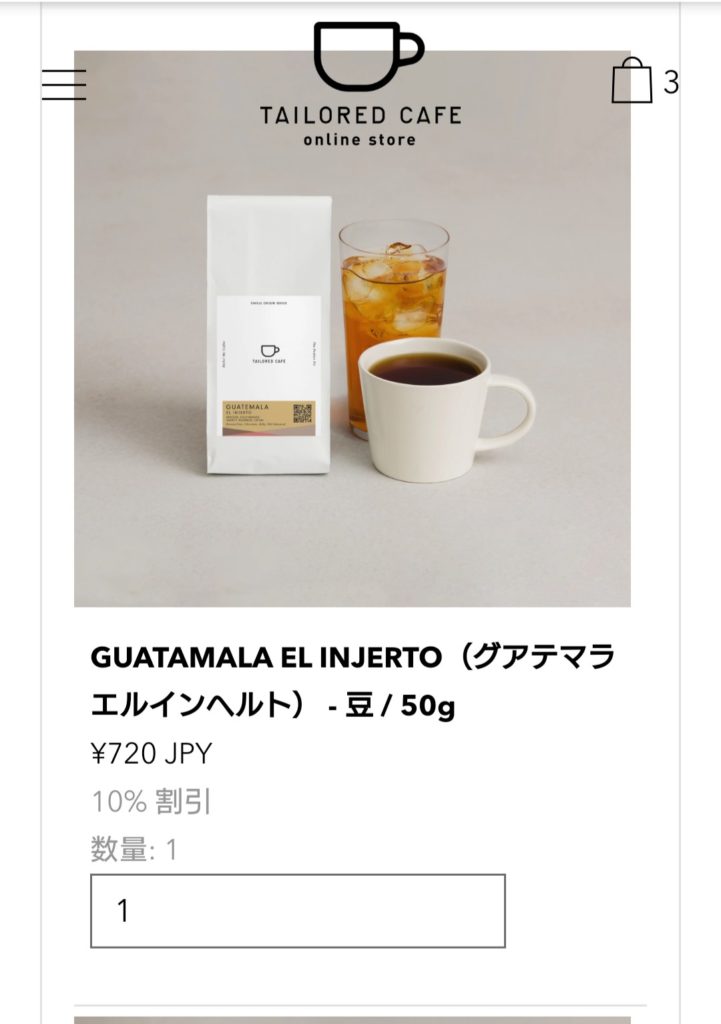
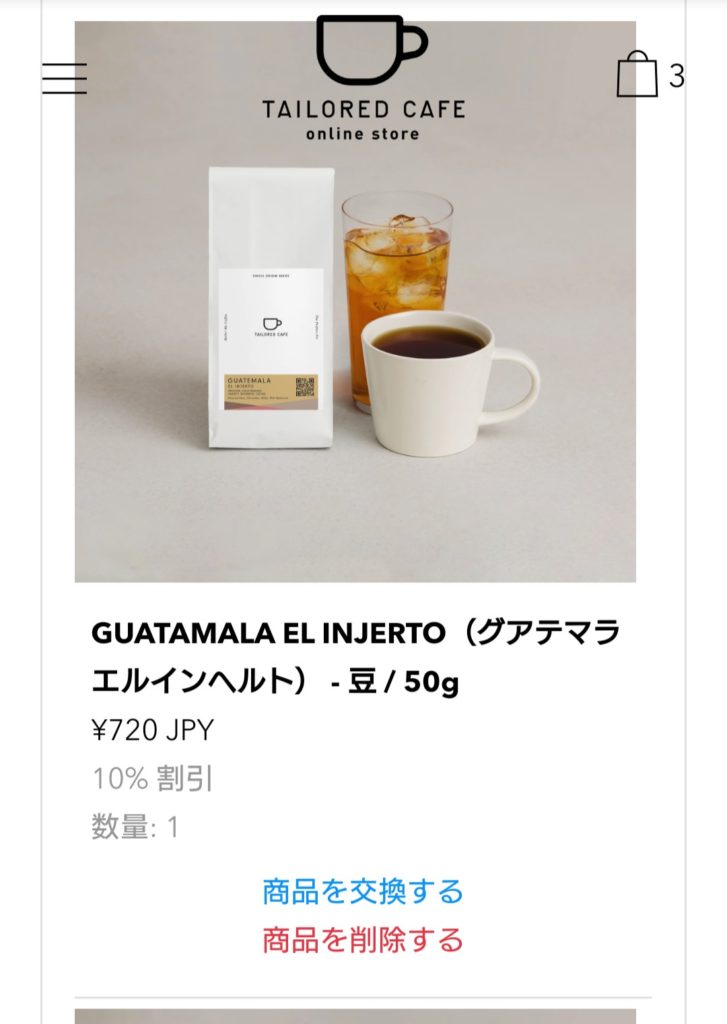
すると各商品情報の欄に「商品を交換する」「商品を削除する」の項目が出現します。
「商品を交換する」を選ぶとお豆の一覧が表示されるので、好みのお豆の欄で「商品を選択」をタップします。
これでお豆を交換することができます◎
はじめ交換でなくキャンセルを押すというのがちょっと怖くて最初戸惑いました。
確認画面が出ないまま購入や変更が完了といったお店もあるのでちょっと怖いかもですが大丈夫です!
スキップやキャンセルの方法
スキップやキャンセルも同様に定期便管理の項目から行うことができます。
スキップは「注文商品の管理」内にある「配送をスキップする」から。
キャンセルは「定期便のキャンセル」という項目があるのでそこから行えます。
〆
ということでTAILORED CAFÉの定期便購入前~後の気になる項目でした。
この項目で迷ったのは私だけかもしれませんが💦
お豆変更などではちょっと手間取りましたが、スキップやキャンセルに関してはすごくわかりやすくなっているので、何かあったときも安心して利用できるなあという印象です◎
もし同じことで迷っている方がいらっしゃったら参考になると幸いです。



コメント